




Configurons votre Meeting Owl 5 Pro
Choisissez le type d’installation qui convient le mieux à ton espace de réunion.


Configuration BYOD
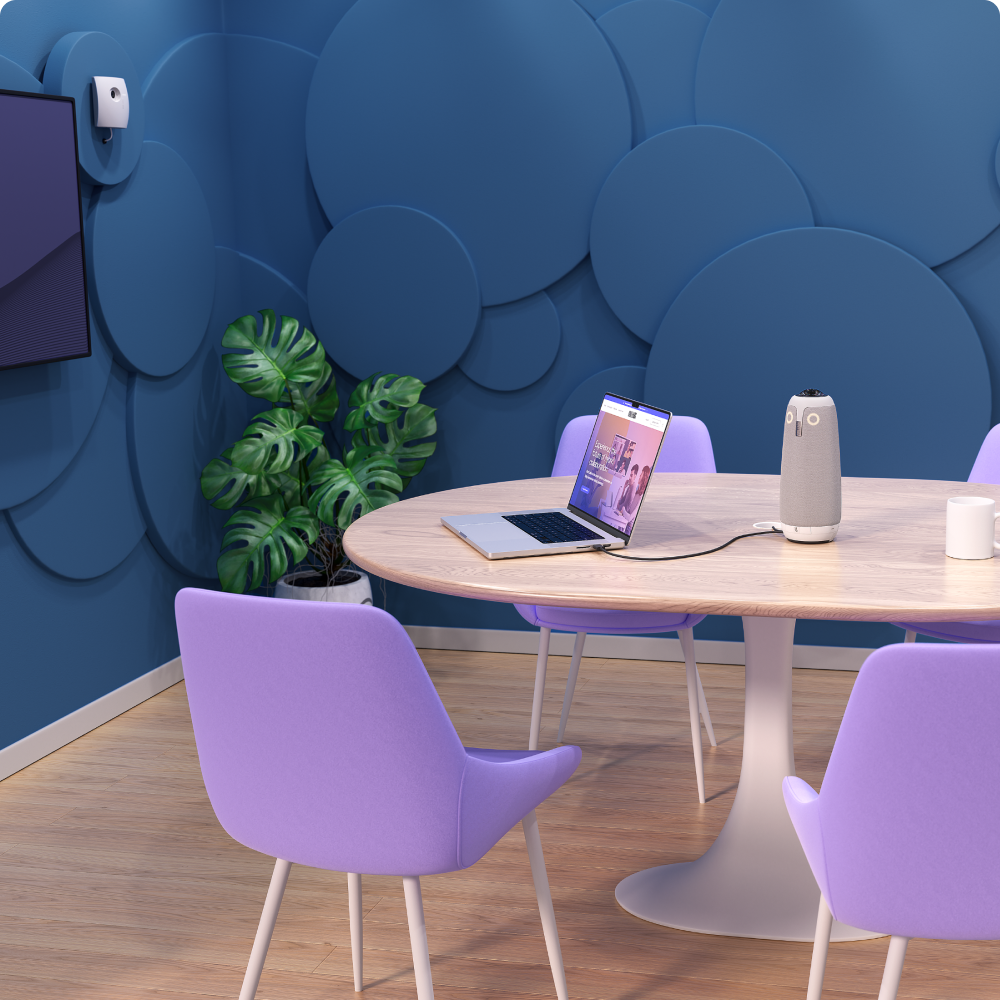
La configuration BYOD est idéale pour les espaces de réunion flexibles où les utilisateurs participent à des réunions ou les organisent depuis leur propre ordinateur portable. La fonction de passthrough HDMI du Meeting Owl 5 Pro permet de lancer facilement des réunions avec un son, une vidéo et une connexion fiables à l'écran de la salle — tout cela en branchant simplement le câble USB de l'Owl sur votre ordinateur portable.

Déballage et inventaire
Posez soigneusement tout le contenu de la boîte sur une table pour votre commodité pendant l'installation.

Dans la boîte
Meeting Owl 5 Pro
Cache de confidentialité
Base inférieure
Adaptateur
Câble d'alimentation
Câble SuperSpeed USB-C
Câble HighSpeed USB-A*
Câble HDMI
Guide
*Non requis pour ce type de configuration (à mettre de côté).
Trouvez le positionnement parfait
Pour une expérience optimale, place le Meeting Owl au centre de ta table.
Pour des performances audio et vidéo optimales, l'Owl doit se trouver à au moins 1,2 m de tout mur ou téléviseur, et pas plus de 3 m du participant à la réunion le plus éloigné.
Si une portée supplémentaire est nécessaire, nous recommandons de l’ associer à un deuxième Meeting Owl 5 Pro pour une couverture audio et vidéo complète.

Retirez le couvercle inférieur.
Retournez votre Owl et utilisez l'anneau en D pliant pour dévisser la base inférieure.
Attention : faites attention à ne pas toucher ni rayer la lentille.

Étape 4 : branchement à l'alimentation
Au bas de l'Owl, connectez son câble d'alimentation dans le port d'alimentation POWER, puis branchez l'adaptateur secteur sur une prise.
Le voyant LED situé à côté du port devrait s'allumer en vert pour indiquer une connexion réussie.
Étape 5 : raccord du câble USB
Branchez le câble SuperSpeed USB-C sur le port USB-C de l'Owl.
Les utilisateurs devront brancher ce câble sur leur ordinateur portable pour utiliser l'Owl pendant les réunions, veillez donc à vous assurer qu'il reste facilement accessible sur ou autour de la table pour une expérience plug-and-play optimale.

Étape 6 : connexion à Ethernet (facultatif)
Nous vous recommandons de connecter votre Owl à Ethernet pour garantir une connexion réseau stable et fiable. La configuration Wi-Fi peut se faire par le biais de l'application Meeting Owl.
Pour vous connecter à Ethernet, branchez un câble Ethernet sur le port de réseau NETWORK de l'Owl, puis terminez la connexion à votre prise murale Ethernet.
Étape 7 : configuration de la fonction de transmission HDMI (facultatif)
Pour permettre à l'utilisateur final de bénéficier d'une expérience optimale, nous recommandons d'utiliser la fonction de transmission HDMI de l'Owl, qui permet de diffuser le contenu d'un ordinateur portable sur un téléviseur avec un seul câble raccordé au Meeting Owl 5 Pro.
Pour configurer la transmission HDMI, raccordez l'extrémité du câble HDMI fourni portant la mention « Display » sur le téléviseur situé dans la pièce, puis connectez l'autre extrémité sur le port HDMI OUT de l'Owl.
Rappel : vérifiez le câble USB de votre Owl – la fonction de transmission HDMI nécessite le câble SuperSpeed USB-C vers USB-C pour fonctionner correctement.

Étape 8 : acheminer et vérifier les câbles
Finalisez les connexions en faisant passer chaque câble dans le passe-fil de rétention approprié sous le Meeting Owl, puis vérifiez soigneusement chaque branchement.
Conseil : L'utilisation des passe-fils de rétention permet d'éviter tout câble lâche ou mal fixé.
Étape 9 : fixer la base inférieure
Revissez la base inférieure à l'aide de l'anneau en D, puis posez l'Owl sur votre table.
Télécharger l'application
Suivez les invites d'inscription dans l'application Meeting Owl pour terminer la configuration et déverrouiller la suite de fonctionnalités de ton Owl, y compris :
Connectez votre Owl au Wi-Fi (le cas échéant)
Effectue des mises à jour logicielles
Inscrivez-vous au Nest pour gérer les appareils à distance
Personnalise les paramètres audio et vidéo de l'Owl

Commencez votre première réunion
Félicitations, votre Meeting Owl 5 Pro est prêt pour les affaires ! Pour utiliser le Meeting Owl en réunion, il vous suffit de prendre votre ordinateur portable et de suivre les étapes ci-dessous.

Effectuer un test de réunion
Branchez le câble USB-C de l'Owl à votre ordinateur.
Démarrez ou rejoignez une réunion sur votre plateforme de vidéoconférence préférée.
Sélectionnez le Meeting Owl comme caméra, haut-parleur et microphone sur votre plateforme de réunion.
Diffuser les réunions sur votre téléviseur
Pour diffuser votre réunion sur un téléviseur, vous pouvez soit utiliser la transmission HDMI de l'Owl pour une connexion simplifiée avec un seul câble (recommandé), soit vous connecter à partir de votre ordinateur portable en utilisant votre méthode habituelle, comme un câble HDMI ou la diffusion d'écran.
Découvre plus de fonctionnalités de Meeting Owl
Configuration de périphérique USB
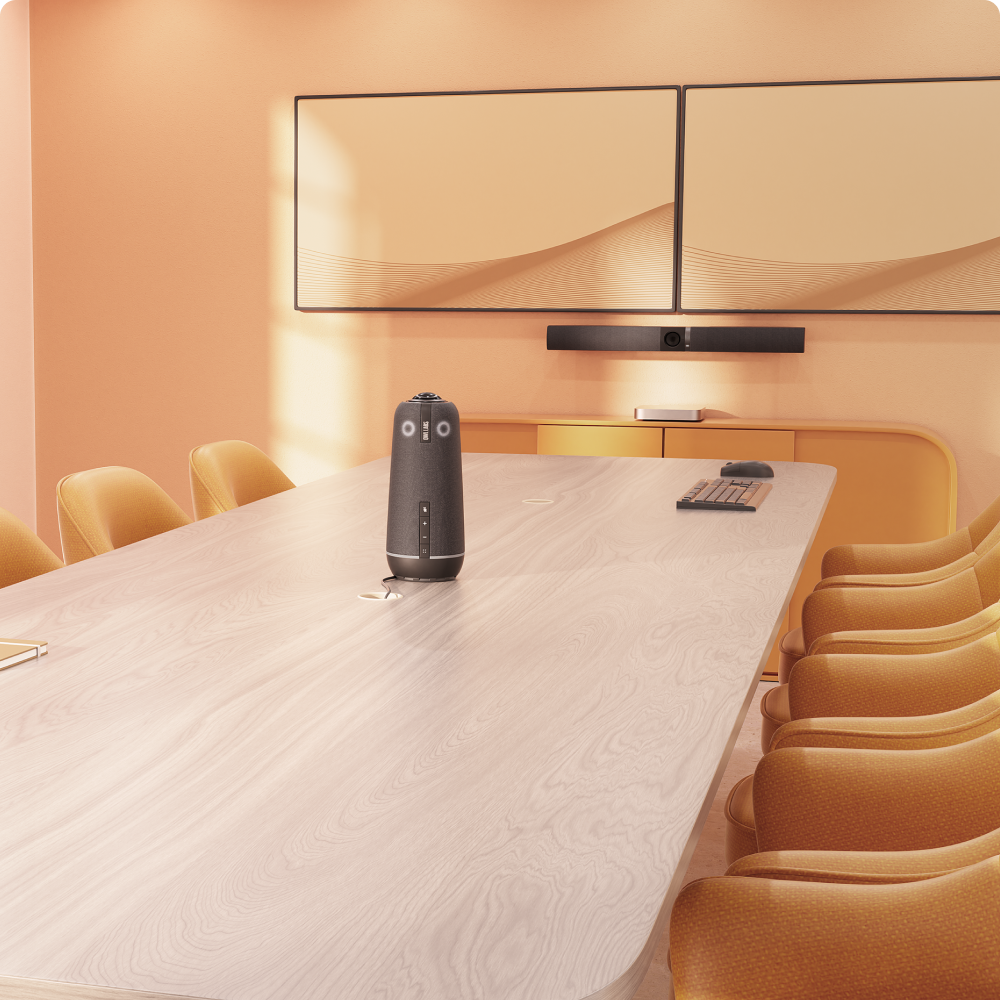
La configuration des périphériques USB est idéale pour les espaces de réunion équipés de matériel dédié qui héberge et contrôle les réunions, comme Microsoft Teams Rooms, Zoom Rooms, ClickShare Hubs, etc. Dans cette configuration, le Meeting Owl 5 Pro se connecte au système de la salle en tant qu'appareil « périphérique », diffusant un son et une vidéo fiables sur l'ordinateur de la salle pendant les réunions.

Déballage et inventaire
Posez soigneusement tout le contenu de la boîte sur une table pour votre commodité pendant l'installation.
Dans la boîte
Meeting Owl 5 Pro
Cache de confidentialité
Base inférieure
Adaptateur
Câble d'alimentation
Câble SuperSpeed USB-C*
Câble HighSpeed USB-A
Câble HDMI*
Guide
*Non utilisé pour ce type de configuration (à mettre de côté).
Trouvez l'emplacement parfait
Pour une expérience optimale, positionnez le Meeting Owl au centre de votre table.
Pour des performances audio et vidéo optimales, l'Owl doit se trouver à au moins 1,2 m de tout mur ou téléviseur, et pas plus de 3 m du participant à la réunion le plus éloigné.
Si une portée supplémentaire est nécessaire, nous recommandons d'associer un deuxième Meeting Owl 5 Pro pour une couverture audio et vidéo complète.

Retirez le couvercle inférieur
Retournez votre Owl et utilisez l'anneau en D pliant pour dévisser la base inférieure.
Attention : Faites attention à ne pas toucher ni rayer la lentille.

Étape 4 : branchement à l'alimentation
Au bas de l'Owl, connectez son câble d'alimentation dans le port d'alimentation POWER, puis branchez l'adaptateur secteur sur une prise.
Le voyant LED situé à côté du port devrait s'allumer en vert pour indiquer une connexion réussie.
Étape 5 : raccord du câble USB
Branchez l'extrémité USB-C du câble HighSpeed au port USB-C de l'Owl. Branchez ensuite l'extrémité USB-A au dispositif informatique du système de la salle.

Étape 6 : connexion à Ethernet (facultatif)
Nous vous recommandons fortement de connecter votre Owl à Ethernet pour garantir une connexion réseau stable et fiable. À défaut, la configuration Wi-Fi peut être réalisée via l'application Meeting Owl.
Pour vous connecter à Ethernet, branchez un câble Ethernet sur le port de réseau NETWORK de l'Owl, puis terminez la connexion à votre prise murale Ethernet.

Étape 7 : acheminer et vérifier les câbles
Finalisez les connexions en faisant passer chaque câble dans le passe-fil de rétention approprié sous le Meeting Owl, puis vérifiez soigneusement chaque branchement.
Conseil : L'utilisation des passe-fils de rétention permet d'éviter tout câble lâche ou mal fixé.
Étape 8 : fixer la base inférieure
Revissez la base inférieure à l'aide de l'anneau en D, puis posez l'Owl sur votre table.
Télécharger l'application
Suivez les invites d'inscription dans l'application Meeting Owl pour déverrouiller la suite de fonctionnalités de votre Owl, y compris :
Connectez-vous Owl au Wi-Fi (le cas échéant)
Effectue des mises à jour logicielles
Inscrivez-vous au Nest pour gérer les appareils à distance
Personnalise les paramètres audio et vidéo de l'Owl
Commencez votre première réunion.
Félicitations, votre Meeting Owl 5 Pro est prêt à être utilisé en entreprise ! Pour utiliser votre Meeting Owl lors de réunions, suivez les instructions ci-dessous.
Effectuer un test de réunion
Lancez vos réunions comme à votre habitude via le système de salle connecté, en vérifiant que le Meeting Owl est bien sélectionné comme caméra, haut-parleur et microphone sur la plateforme.
Découvre plus de fonctionnalités de Meeting Owl
Agrandissez votre couverture grâce aux options d'appairage
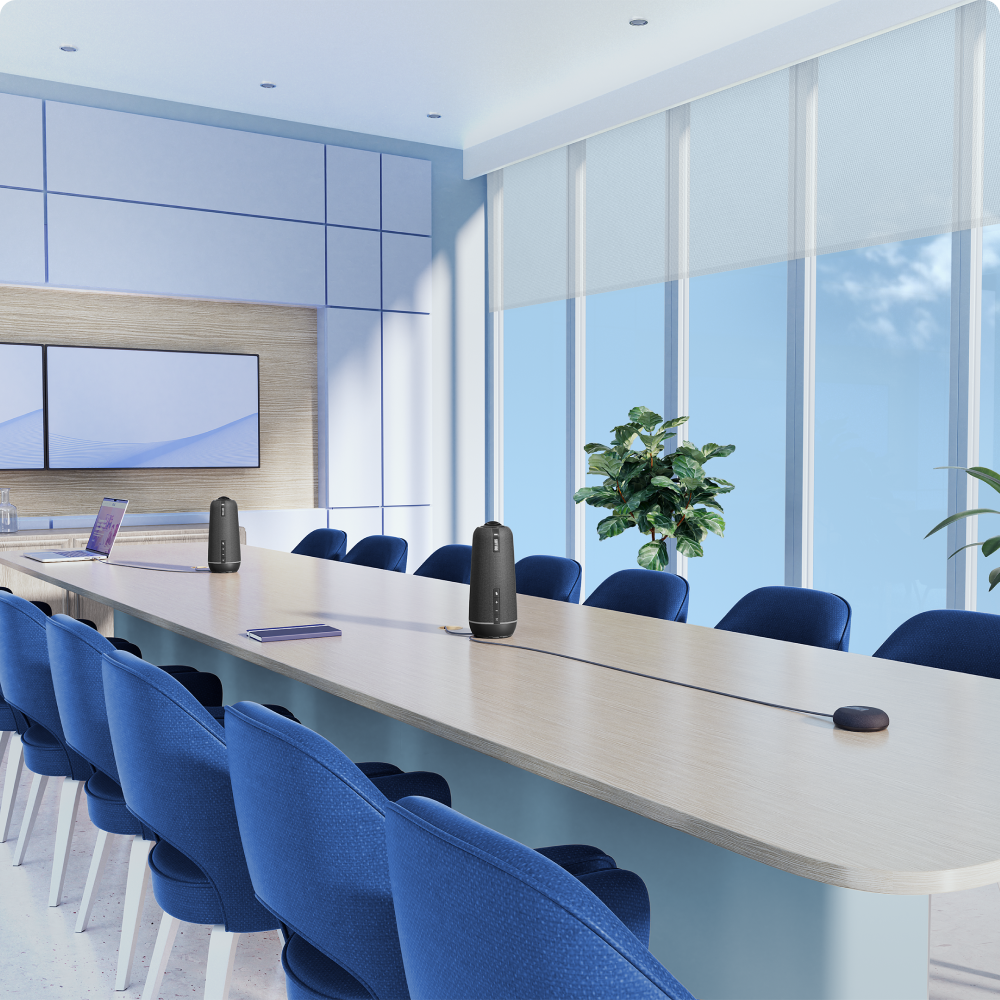
Les appareils Meeting Owl 5 Pro peuvent être appairés entre eux pour une couverture plus étendue dans des espaces de réunion plus grands. Le Meeting Owl 5 Pro peut être associé à un autre Meeting Owl 5 Pro via une connexion filaire ou sans fil.


Accessoires
Améliorez votre configuration Meeting Owl avec des compléments compatibles et des accessoires de salle.

Expansion Mic
Étendez la portée de capture audio de 2,5 m afin que toutes les personnes assises puissent être entendues clairement, quelle que soit la taille de la table de réunion.
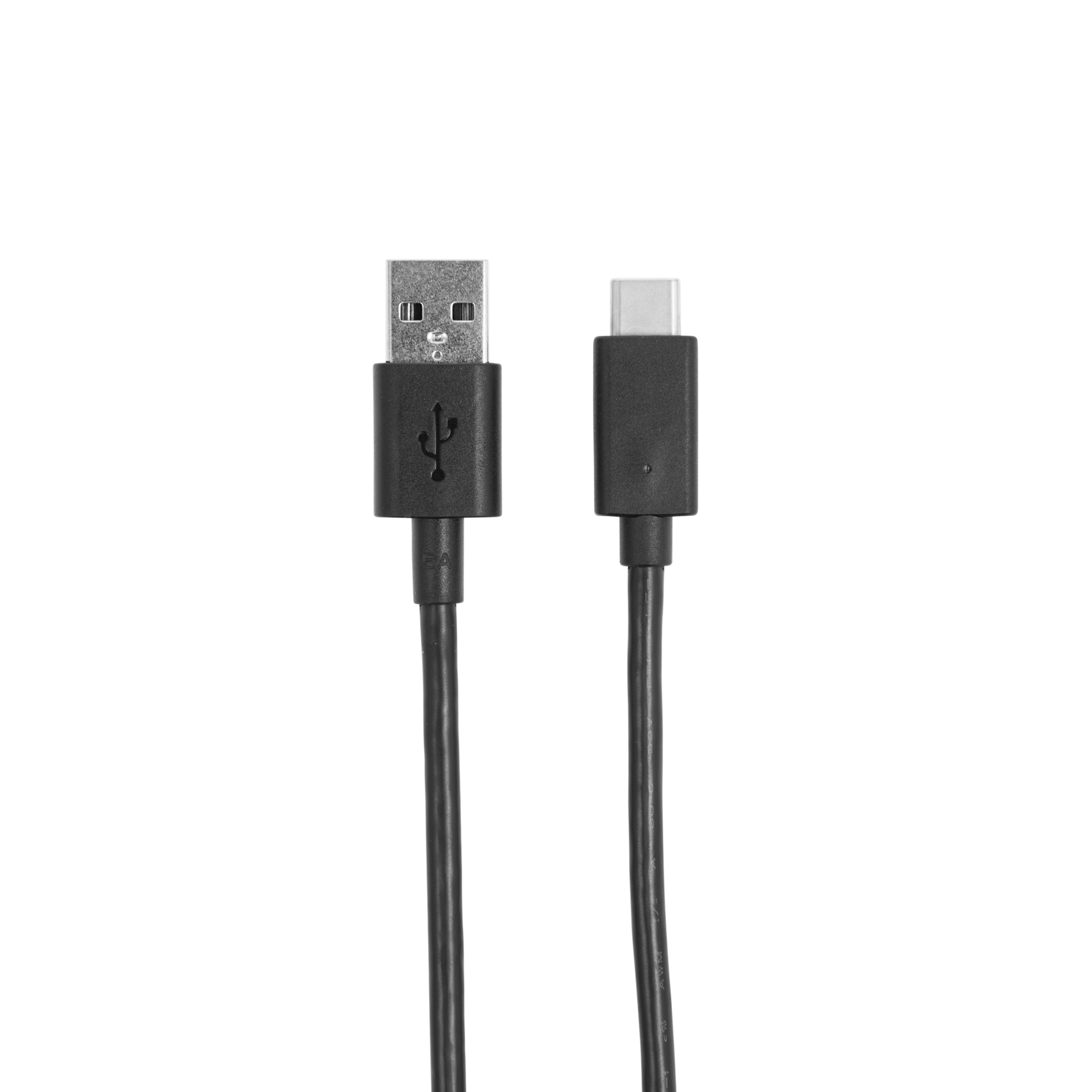
USB-C to USB-A Cable (16'/5M)
Notre rallonge USB de 5 mètres est idéale pour les grandes salles et les configurations étendues. Compatible avec le Meeting Owl® 3.

Câble USB-C vers USB-C SuperSpeed, 5 m
Notre câble USB-C de 5 m est idéal pour les grandes salles et les configurations étendues. Compatible avec les appareils Meeting Owl 3, Meeting Owl 4+ et Meeting Owl 5 Pro.

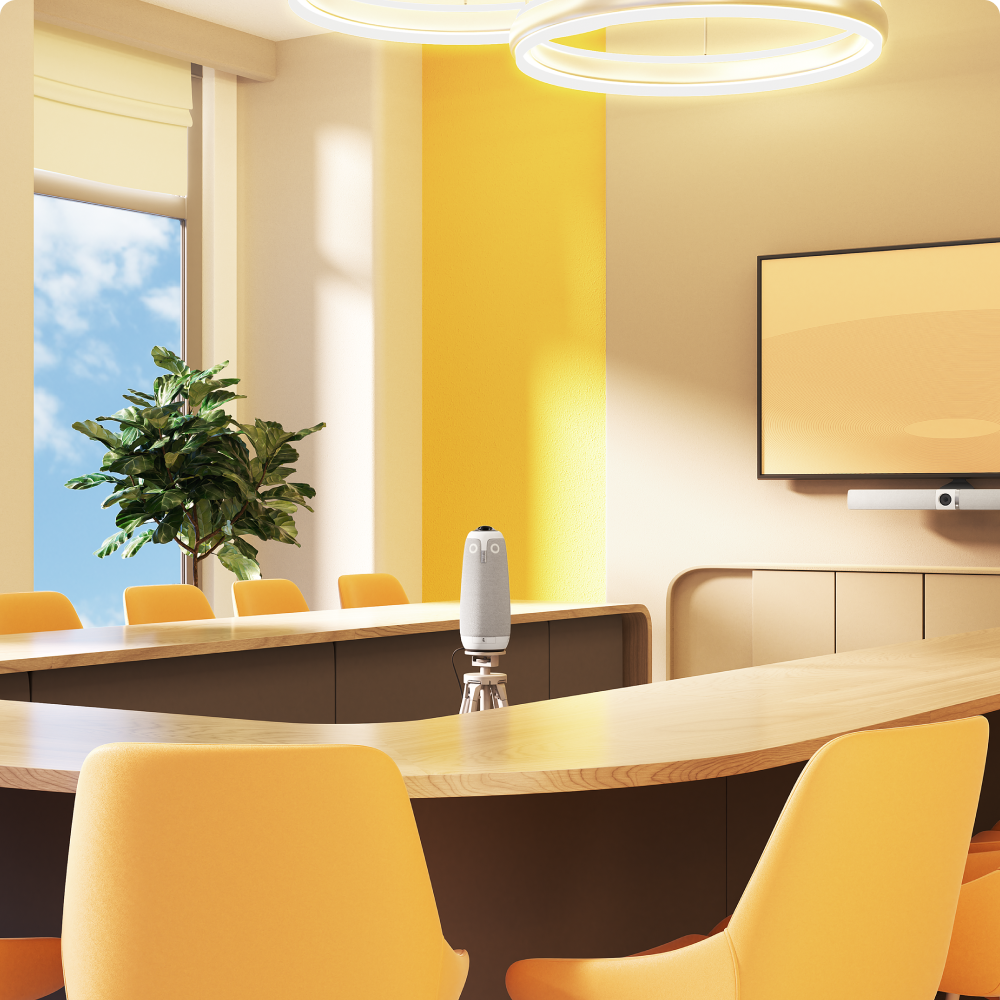
Trépied Meeting Owl
Fixez votre Meeting Owl pour un positionnement stable mais flexible dans les salles de classe, les tables en U et dans d’autres configurations dynamiques.